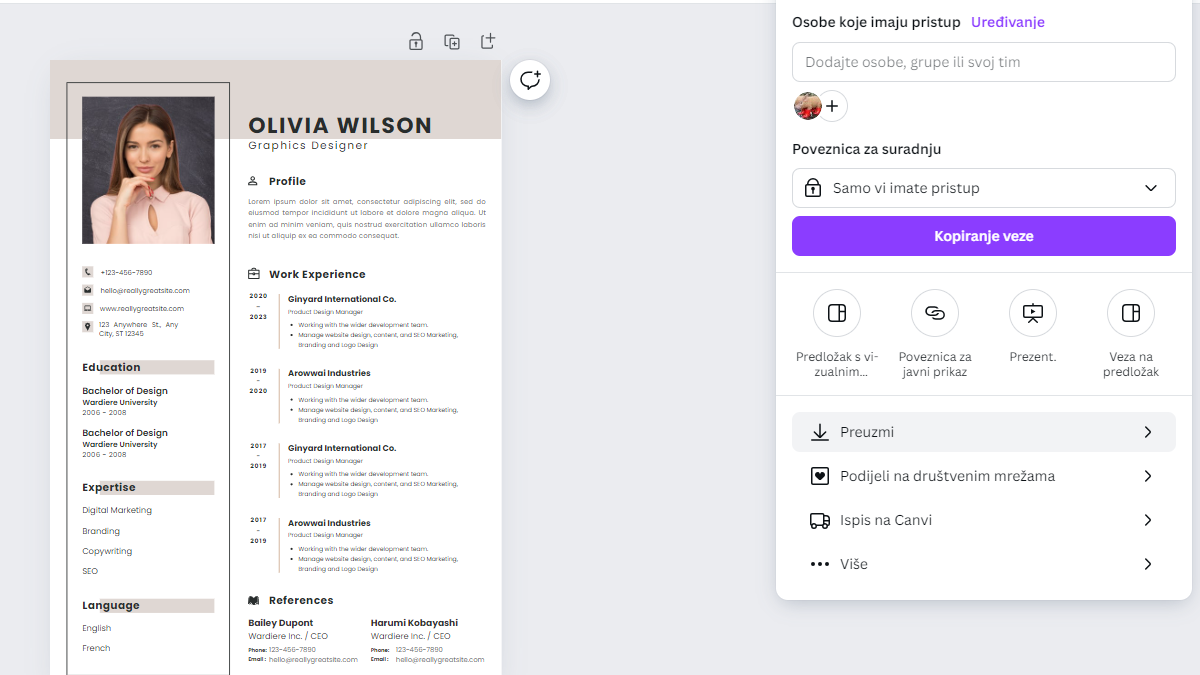
Kao stručnjak za ljudske resurse ili vlasnik malog poduzeća, vjerojatno ste svjesni koliko je vizualna komunikacija važna u današnjem digitalnom svijetu. Od prezentacija za zaposlenike, preko objava na društvenim mrežama, do dizajna bannera za web stranicu – potreba za atraktivnim i profesionalnim vizualima nikada nije bila veća. No, što ako niste profesionalni dizajner i nemate pristup skupim softverima poput Adobe Photoshopa? Tu na scenu stupa Canva, intuitivni i moćni alat koji vam omogućuje stvaranje zadivljujućih dizajna bez ikakvog prethodnog iskustva. U ovom članku, fokusirat ćemo se na to kako možete iskoristiti Canvu za dizajn, otkrivajući njenih 7 ključnih funkcija koje će vam olakšati svakodnevni rad.
Digitalni marketing i vizualna identitet postali su ključni faktori uspjeha svakog poslovanja, a posebno su važni u oblasti ljudskih resursa. Od privlačenja novih talenata do izgradnje pozitivne korporativne kulture, kvalitetan vizualni sadržaj može napraviti značajnu razliku. Canva je postala neizostavan alat za mnoge, nudeći jednostavno sučelje i širok spektar mogućnosti za kreiranje različitih vrsta dizajna.
Zašto je Canva Popularna Među HR Stručnjacima i Malim Poduzećima?
Prije nego što zaronimo u specifične funkcije, važno je razumjeti zašto je Canva postala toliko popularna, posebno u segmentima HR-a i malih poduzeća. Ključ uspjeha leži u njezinoj pristupačnosti i korisničkoj jednostavnosti.
Intuitivno sučelje: Canva je dizajnirana tako da je mogu koristiti apsolutni početnici. Povlačenje i ispuštanje elemenata (drag-and-drop), jasno organizirani izbornici i mnoštvo gotovih predložaka čine proces dizajna izuzetno lakim.
Širok spektar predložaka: Trebate dizajn za objavu na LinkedInu, letak za interni događaj, ili prezentaciju za sastanak? Canva nudi tisuće profesionalno dizajniranih predložaka za gotovo svaku svrhu. Ovo štedi dragocjeno vrijeme i osigurava da vaš dizajn izgleda profesionalno.
Besplatna verzija: Dok postoje napredne (Pro) opcije, osnovna verzija Canve je potpuno besplatna i nudi nevjerojatno bogatstvo funkcionalnosti. Ovo je ključno za mala poduzeća i pojedince s ograničenim budžetom.
Suradnja: Canva omogućuje jednostavnu suradnju na dizajnima, što je savršeno za timove koji rade na zajedničkim projektima, kao što su interne kampanje ili materijali za regrutaciju.
Integracija s drugim alatima: Canva se može integrirati s drugim popularnim platformama, što olakšava dijeljenje i korištenje dizajna.
Ovi faktori čine Canvu idealnim rješenjem za one koji žele stvarati vizualno privlačan sadržaj bez potrebe za tehničkim znanjem ili velikim budžetom. Sada ćemo se detaljnije posvetiti nekim od najkorisnijih funkcija koje će vam pomoći da iskoristite Canvu za dizajn na najefikasniji način.
1. Predlošci: Vaša Odskočna Daska za Brzi i Profesionalni Dizajn
Jedna od najmoćnijih značajki Canve su njezini predlošci. Oni predstavljaju gotove dizajne koji služe kao izvrsna polazišna točka za vaše kreacije. Umjesto da počinjete od nule, možete odabrati predložak koji odgovara vašoj namjeni i zatim ga prilagoditi svojim potrebama.
Širok Spektar Predložaka za Svaku Priliku
Canva nudi predloške za gotovo sve:
Društvene mreže: Objavite profesionalne slike za Instagram Stories, Facebook postove, LinkedIn bannere, Twitter postove, Pinterest grafike i još mnogo toga.
Poslovni dokumenti: Kreirajte profesionalne prezentacije, životopise, poslovne kartice, pisma, izvješća, račune i letke.
Marketing materijali: Dizajnirajte plakate, postere, brošure, jelovnike, pozivnice, i darovne kartice.
Osobni projekti: Od svadbenih pozivnica do rođendanskih čestitki, Canva vam omogućuje da dodate osobni pečat svakoj prilici.
Primjer iz HR prakse: Zamislite da trebate brzo kreirati objavu na društvenim mrežama kojom najavljujete novo radno mjesto. Umjesto da gubite vrijeme na smišljanje cijelog dizajna, možete pretražiti predloške za “posao” ili “karijera”, odabrati onaj koji vam se sviđa, zamijeniti boje korporativnim bojama vaše tvrtke, dodati logo i promijeniti tekst oglasa. Rezultat je profesionalna objava u samo nekoliko minuta.
Kako Maksimizirati Korištenje Predložaka:
Pretražujte pametno: Koristite ključne riječi koje precizno opisuju vašu potrebu (npr. “HR objava”, “infografika tim”, “prezentacija prodaja”).
Ne bojte se prilagodbe: Predložak je samo točka polaska. Slobodno mijenjajte boje, fontove, dodajte vlastite slike i elemente kako biste ga učinili jedinstvenim.
Obratite pažnju na estetiku: Čak i ako koristite gotov predložak, pobrinite se da konačni dizajn bude vizualno skladan i da prenosi željenu poruku.
2. Elementi i Grafike: Dodajte Vizualni Šarm Svojim Dizajnima
Kada odaberete predložak ili započnete s praznom platnom, elementi i grafike postaju vaši najbolji prijatelji. Canva nudi ogromnu biblioteku besplatnih i plaćenih ilustracija, ikona, fotografija, naljepnica i oblika koji vam omogućuju da personalizirate svoje dizajne i dodate im vizualni interes.
Vrste Raspoloživih Elemenata:
Fotografije: Preko milijun besplatnih fotografija visoke rezolucije koje možete koristiti u svojim dizajnom. Također, Canva nudi i plaćene fotografije iz svoje premium biblioteke.
Ilustracije i ikone: Ogroman izbor stiliziranih ilustracija i ikona koje mogu pomoći u vizualnom predstavljanju koncepata ili dodavanju estetskog dodira.
Oblici: Osnovni geometrijski oblici, okviri, trake i drugi grafički elementi koje možete koristiti za strukturiranje dizajna, isticanje teksta ili dodavanje boje.
Naljepnice (Stickers): Animinarani elementi koji dodaju dinamiku vašim dizajnom, posebno korisni za objave na društvenim mrežama.
Okviri (Frames): Specijalni oblici koji vam omogućuju da jednostavno povučete i ispustite fotografiju u njih, automatski je prilagođavajući obliku okvira.
Primjer iz HR prakse: Želite stvoriti infografiku o procesima onboardinga novih zaposlenika. Možete pronaći ikone koje predstavljaju različite korake (npr. ikona mape za dokumente, ikona računala za prijavu, ikona osobe za mentorstvo). Kombinirajući ove ikone s tekstom i jednostavnim linijama, možete vizualno predstaviti složeni proces na jasan i pregledan način. Korištenje tema poput “ljudi”, “posao”, “timski rad” pomoći će vam u pronalaženju relevantnih grafika.
Savjeti za Korištenje Elemenata:
Održavajte dosljednost: Pokušajte koristiti elemente koji imaju sličan stil kako bi dizajn bio skladan. Ako koristite linijske ikone, držite se tog stila.
Nemojte pretjerivati: Previše elemenata može učiniti dizajn pretrpanim i nepreglednim. Izaberite ključne elemente koji služe svrsi.
Iskoristite boje elemenata: Mnogi elementi mogu promijeniti boju, što vam omogućuje da ih uskladite s ostatkom dizajna i bojama vašeg brenda.
3. Promjena Veličine Fonta i Tipografija: Ključ Jasne Komunikacije
Iako se originalni naslov spominje “Font Resizer”, ključna funkcija ovdje nije samo promjena veličine, već cjelokupno upravljanje tipografijom. Pravilna upotreba fontova ključna je za čitljivost i profesionalan izgled svakog dizajna. Canva nudi bogatu biblioteku fontova i alate za njihovu manipulaciju.
Kako Manipulirati Fontovima u Canvi:
Bogatstvo fontova: Canva nudi tisuće fontova, od klasičnih do modernih, serifnih i sans-serifnih. Možete pretraživati fontove po kategorijama ili stilu.
Promjena veličine (Font Resizer): Ovo je osnovna, ali ključna funkcija. Jednostavnim klizačem ili upisivanjem numeričke vrijednosti možete prilagoditi veličinu fonta kako biste osigurali čitljivost.
Boja fonta: Prilagodite boju fonta kako bi se istaknuo ili uklopio u vaš dizajn.
Poravnanje i razmak: Kontrolirajte poravnanje teksta (lijevo, desno, centrirano, obostrano) i razmak između slova (kerning) i linija (leading) za bolju čitljivost.
Efekti teksta: Canva nudi i efekte poput sjene, podcrtavanja, izostavljanja slova (letter spacing) ili efekta “neona” koji mogu dodati poseban štih.
Kreiranje vlastitih fontova: Ako imate prilagođene fontove koje vaša tvrtka koristi, Canva Pro omogućuje njihovo učitavanje.
Primjer iz HR prakse: Prilikom kreiranja radnih uputa ili priručnika za zaposlenike, ključna je čitljivost. Odaberite čitljiv sans-serif font za glavni tekst, poput Open Sans ili Lato, i upotrijebite veći, upečatljiviji font za naslove, poput Montserrat Bold. Pobrinite se da veličina fonta bude dovoljna za čitanje s udaljenosti ako je to poster, ili s ekrana ako je to digitalni dokument. Razmak između redaka također igra veliku ulogu u smanjenju napora pri čitanju.
Najbolje prakse za tipografiju:
Držite se 1-2 fonta: Previše različitih fontova u jednom dizajnu može stvoriti nered. Koristite jedan font za naslove, drugi za glavni tekst.
Kontrast je ključan: Pazite da postoji dovoljan kontrast između boje fonta i pozadine kako bi tekst bio lako čitljiv.
Veličina fonta prilagođena mediju: Dizajn za web stranicu zahtijeva drugačiju veličinu fonta od dizajna za tisak.
4. Alati za Uređivanje Fotografija: Poboljšajte Vizualnu Privlačnost
Iako Canva nije zamjena za profesionalne alate za uređivanje fotografija, njezini ugrađeni alati za uređivanje fotografija su više nego dovoljni za većinu potreba. Omogućuju vam da poboljšate kvalitetu postojećih slika ili dodate stil svim vizualima koje koristite.
Ključne Funkcije za Uređivanje Fotografija:
Filteri: Brzo primijenite stilizirane filtere na svoje fotografije kako biste im dali drugačiji ton i atmosferu.
Podešavanje: Ručno prilagodite svjetlinu, kontrast, zasićenost, nijansu i oštrinu slike.
Obrezivanje i rotiranje: Jednostavno izrežite neželjene dijelove fotografije ili je zakrenite kako biste dobili željeni izgled.
Okviri i efeki: Dodajte okvire slikama ili primijenite stilizirane efekte.
Uklanjanje pozadine (Canva Pro): Ova nevjerojatna značajka omogućuje vam da jednim klikom uklonite pozadinu sa slike, savršeno za kreiranje logotipa ili postavljanje proizvoda na čistu pozadinu.
Primjer iz HR prakse: Ako koristite fotografije zaposlenika za internu brošuru ili web stranicu, možda ćete ih morati malo dotjerati. Povećanje svjetline može učiniti lica jasnijima, podešavanje kontrasta može dati fotografiji dubinu, a uklanjanje pozadine može pomoći da se zaposlenik bolje istakne na novoj pozadini. Za objave na društvenim mrežama, možete koristiti filtere kako biste postigli konzistentan vizualni stil.
Kako efikasno koristiti alate za uređivanje fotografija:
Manje je više: Izbjegavajte pretjerano uređivanje koje može učiniti fotografiju neprirodnom. Cilj je poboljšati, a ne drastično promijeniti izvornu sliku.
Pazite na dosljednost: Ako uređujete više fotografija koje će se koristiti zajedno, nastojte primijeniti slična podešavanja kako biste postigli ujednačen izgled.
5. Alati za Suradnju: Timski Rad na Dizajnima Nikad Nije Bio Lakši
Jedna od najvažnijih funkcija za tvrtke i timove, posebno u HR-u, jest mogućnost suradnje na dizajnu. Canva je to omogućila na vrlo jednostavan i učinkovit način.
Kako Funkcionira Suradnja:
Dijeljenje dizajna: Dizajn možete jednostavno podijeliti s drugim korisnicima putem e-pošte ili generiranjem poveznice.
Različite razine pristupa: Možete odabrati hoće li suradnici moći samo pregledavati dizajn, komentirati ga ili ga uređivati.
Komentari i povratne informacije: Članovi tima mogu ostavljati komentare izravno na dizajnu, što olakšava proces revizije i povratnih informacija.
Rad u stvarnom vremenu (Canva Pro): U verziji Pro, više korisnika može istovremeno raditi na istom dizajnu, videći promjene u stvarnom vremenu.
Primjer iz HR prakse: Zamislite da vaš tim radi na dizajnu nove prezentacije za trening zaposlenika. Jedan član tima može kreirati osnovni dizajn, a zatim ga podijeliti s drugima. Voditelj tima može ostaviti komentare na određene slajdove, a kolege mogu dodati vlastite priloge i sugestije. Ovaj proces značajno ubrzava rad i osigurava da je konačni proizvod odobren od strane svih relevantnih sudionika.
Prednosti timskog rada u Canvi:
Ubrzanje procesa: Svi rade istovremeno, umjesto sekvencijalnog čekanja na odobrenja.
Bolje ideje: Više umova znači više kreativnih rješenja.
Smanjenje pogrešaka: Jasna komunikacija i mogućnost pregleda dizajna od strane više ljudi smanjuje šanse za nenamjerne pogreške.
6. Brend Kit (Brand Kit): Održavanje Konzistentnosti Vašeg Brend
Za svako poslovanje, a posebno za ono koje želi ostaviti profesionalan dojam, ključno je održavati konzistentnost brenda. Canva to olakšava putem funkcije Brend Kit, dostupne u Pro verziji.
Što Sadrži Brend Kit:
Logotipi: Pohranite svoje korporativne logotipe u različitim formatima.
Boje brenda: Definirajte paletu boja vaše tvrtke kako biste ih lako mogli primijeniti na bilo koji dizajn.
Fontovi brenda: Učitajte i pohranite fontove koje vaša tvrtka koristi za osiguranje tipografske dosljednosti.
Primjer iz HR prakse: Kada kreirate materijale za regrutaciju, poput oglasa za posao ili infografika o kulturi tvrtke, ključno je da oni izgledaju kao da ih je napravila vaša tvrtka. Uz Brend Kit, možete odmah pristupiti svim bojama i fontovima vaše tvrtke, te odabrati odgovarajuće logotipe. Ovo štedi vrijeme i osigurava da svi dizajni dosljedno odražavaju identitet vašeg brenda, jačajući povjerenje potencijalnih kandidata.
Zašto je Brend Kit važan:
Prepoznatljivost: Konzistentna vizualna komunikacija čini vaš brend prepoznatljivijim.
Profesionalnost: Jedinstven vizualni identitet odaje dojam organiziranosti i profesionalizma.
Učinkovitost: Brzo pristupanje svim elementima brenda štedi vrijeme dizajnerima i svima koji kreiraju sadržaj.
7. Preuzimanje i Dijeljenje Dizajna: Završni Korak
Nakon što ste završili svoj dizajn, vrijeme je da ga preuzmete ili podijelite. Canva nudi razne formate i opcije dijeljenja kako biste svoje kreacije mogli koristiti na različitim platformama.
Opcije preuzimanja:
Standardni formati: Preuzmite svoje dizajne kao JPG, PNG (s prozirnom pozadinom ako je potrebno), PDF standard (za ispis) ili PDF za ispis (visoka rezolucija).
Animirani GIF i MP4 video: Ako ste stvorili animirani dizajn ili kratki video, možete ga preuzeti u ovim formatima.
SVG (Canva Pro): Vektorski format koji je skalabilan bez gubitka kvalitete, idealan za logotipe i grafiku koja će se koristiti u različitim veličinama.
Opcije dijeljenja:
Link za pregled: Pošaljite poveznicu koja omogućuje drugima da pregledaju vaš dizajn.
Link za uređivanje: Ako želite da drugi mogu uređivati vaš dizajn, podijelite ovu vrstu linka.
Integracija sa društvenim mrežama: Izravno objavite svoje dizajne na Facebook, Twitter, Instagram i druge platforme.
Primjer iz HR prakse: Nakon kreiranja infografike o prednostima rada u vašoj tvrtki, možete je preuzeti kao PNG datoteku visoke rezolucije i postaviti je na svoju web stranicu u odjeljku “Karijera”. Također je možete podijeliti kao objavu na LinkedInu kako biste privukli nove talente. Ako ste napravili kratki video s pozdravom novim zaposlenicima, možete ga preuzeti kao MP4 i poslati im ga e-poštom.
Zaključak: Canva kao Vaš Nezamenljiv Alat za Dizajn
Kao što ste mogli vidjeti, korištenje Canve za dizajn nudi nevjerojatne mogućnosti za stručnjake u ljudskim resursima i vlasnike malih poduzeća. Od jednostavnog kreiranja objava na društvenim mrežama, preko profesionalnih prezentacija, do vizualno atraktivnih infografika, Canva vam omogućuje da podignete svoju vizualnu komunikaciju na višu razinu bez potrebe za skupim softverom ili specijaliziranim dizajnerskim vještinama.
Snažni alati poput bogate biblioteke predložaka, tisuća elemenata i grafika, intuitivnog uređivača fotografija te korisnih funkcija za suradnju i održavanje dosljednosti brenda, čine Canvu nezamjenjivim alatom u vašem digitalnom arsenalu. Iskoristite ove funkcije, eksperimentirajte i otkrijte koliko lako možete stvoriti profesionalne i vizualno privlačne dizajne koji će doprinijeti uspjehu vašeg poslovanja.
Često Postavljana Pitanja (FAQ) o Korištenju Canve
Koja je razlika između besplatne i Canva Pro verzije?
Besplatna verzija Canve nudi ogroman broj mogućnosti, uključujući pristup tisućama predložaka, fotografija, grafika i fontova. Canva Pro, s druge strane, otključava dodatne značajke poput uklanjanja pozadine iz slika, mijenjanja veličine dizajna u više formata jednim klikom, pristupa premium predlošcima i fotografijama, učitavanja vlastitih fontova i naprednih alata za suradnju poput rada u stvarnom vremenu. Za većinu potreba malih poduzeća i HR odjela, besplatna verzija je više nego dovoljna, ali Pro verzija može značajno ubrzati i poboljšati rad ako su vam te napredne funkcije potrebne.
Je li Canva pogodna za kreiranje logotipa?
Da, Canva se može koristiti za kreiranje jednostavnih i atraktivnih logotipa, pogotovo ako koristite besplatnu verziju. Možete početi od predloška ili praznog dizajna, dodati tekst, ikone i oblike te ih prilagoditi. Za složenije logotipe koji zahtijevaju vektorske formate i naprednu manipulaciju, profesionalni dizajnerski softver i stručnjak bi bili bolji izbor. Međutim, za nove tvrtke ili manje projekte, Canva može biti izvrsna opcija.
Mogu li koristiti Canvu za kreiranje prezentacija koje se mogu animirati?
Apsolutno! Canva nudi širok raspon predložaka za prezentacije, a također možete dodati animacije na tekst i elemente kako biste svoje slajdove učinili dinamičnijima. Možete čak i preuzeti svoju prezentaciju kao MP4 videozapis, što je odlično za dijeljenje ili korištenje u drugim medijima.
Koliko je važno koristiti boje brenda u Canvi?
Izuzetno je važno. Korištenje boja brenda dosljedno u svim vašim dizajnerskim materijalima pomaže u izgradnji prepoznatljivosti i jačanju identiteta vašeg brenda. Canva olakšava ovaj proces, pogotovo ako koristite Brend Kit u Pro verziji, omogućujući vam da brzo primijenite svoju korporativnu paletu boja na bilo koji dizajn.
Koji su najbolji formati za preuzimanje dizajna za društvene mreže?
Za društvene mreže, PNG je često najbolji izbor jer podržava prozirnost (ako vam je potrebna) i nudi dobru kvalitetu slike bez gubitka kvalitete. JPG je također dobra opcija, pogotovo za fotografije, jer komprimira datoteku, čineći je manjom za brže učitavanje, iako može doći do blagog gubitka kvalitete. Ako planirate koristiti animirane elemente ili kratke videozapise, preuzmite ih kao GIF ili MP4.
Leave a Comment