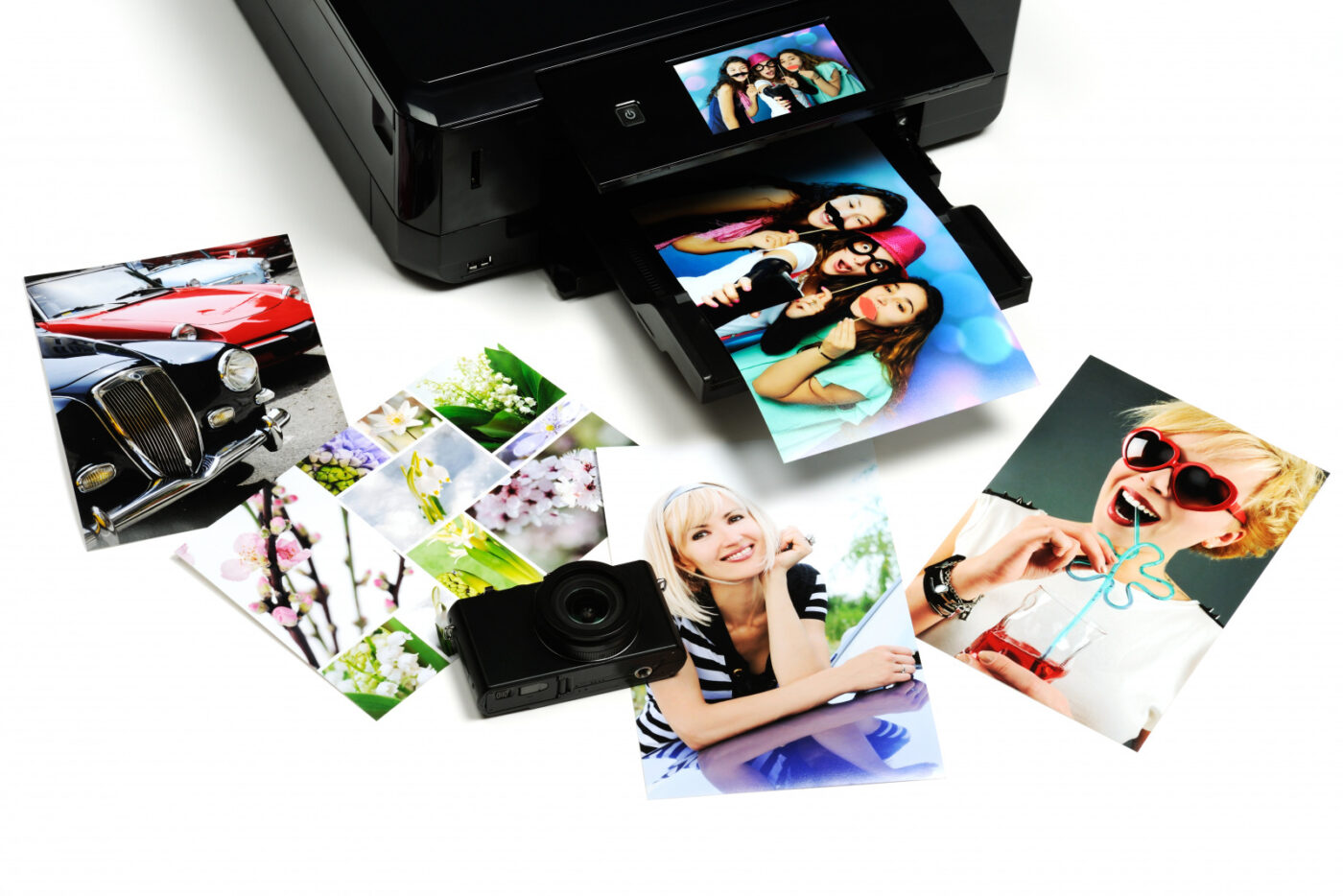
U digitalnom dobu, skeniranje dokumenata postalo je rutina za mnoge od nas. Bilo da se radi o važnim osobnim dokumentima, poslovnim ugovorima ili bilješkama s predavanja, sposobnost kvalitetnog skeniranja ključna je za očuvanje i dijeljenje informacija. Ovaj vodič će vas provesti kroz 9 savjeta kako biste postigli top kvalitetu skena, bez obzira koristite li skener, pametni telefon ili multifunkcijski pisač. Saznajte kako optimizirati proces skeniranja, odabrati prave postavke i izbjeći uobičajene greške. U nastavku ćemo detaljno objasniti sve korake, uzimajući u obzir različite scenarije i tehnologije. Cilj je pružiti vam sveobuhvatno razumijevanje kako skenirati dokument profesionalno i učinkovito.
Priprema dokumenta za skeniranje
Prije nego što uopće uključite skener, ključno je pravilno pripremiti dokument. Ovo će značajno utjecati na kvalitetu skena i smanjiti potrebu za naknadnom obradom. Loše pripremljen dokument može rezultirati nečitljivim skenovima, gubitkom vremena i frustracijom.
Uklonite sve prepreke
Prvi korak je ukloniti sve spajalice, klamerice, ljepljive trake ili druge predmete koji mogu ometati proces skeniranja. Ovo je posebno važno kod skeniranja više stranica odjednom. Ako je dokument oštećen, pokušajte ga pažljivo poravnati ili popraviti prije skeniranja. Razmislite o korištenju mekog, suhog platna za uklanjanje prašine ili prljavštine s površine dokumenta.
Ispravite naboranost i savijanje
Naborani ili savijeni dokumenti mogu rezultirati iskrivljenim skenovima. Pokušajte ih pažljivo ispraviti. Ako je naboranost prevelika, možete koristiti peglu na niskoj temperaturi (s krpom između dokumenta i pegle) ili ga staviti pod teške predmete na neko vrijeme. Važno je biti oprezan kako ne biste oštetili dokument. Za osjetljive dokumente, poput starih fotografija ili važnih papira, preporučuje se profesionalno restauriranje prije skeniranja.
Uklonite pozadinske boje ili tekst
Ako dokument ima pozadinske boje ili tekst koji ometaju čitljivost, pokušajte ih ukloniti prije skeniranja. Ovo se može učiniti pomoću programa za obradu slika, ali je bolje izbjeći to ako je moguće. U nekim slučajevima, skeneri imaju opciju za automatsko uklanjanje pozadinskih boja, ali rezultati mogu varirati.
Odabir prave rezolucije skeniranja
Rezolucija skeniranja mjeri se u DPI (dots per inch) i određuje oštrinu i detaljnost skena. Odabir prave rezolucije ovisi o namjeni skena. Za arhiviranje i pohranu, niža rezolucija je obično dovoljna, dok za ispis ili uređivanje teksta potrebna je viša rezolucija.
300 DPI za tekst
Za skeniranje tekstualnih dokumenata, 300 DPI je obično optimalna rezolucija. Ova rezolucija osigurava jasnu čitljivost teksta i relativno malu veličinu datoteke. Ako planirate koristiti skenirani tekst za OCR (Optical Character Recognition) – prepoznavanje teksta – 300 DPI je minimalna preporučena rezolucija.
600 DPI za fotografije i grafike
Za skeniranje fotografija i grafike, preporučuje se rezolucija od 600 DPI ili više. Viša rezolucija osigurava da se svi detalji fotografije ili grafike očuvaju. Međutim, imajte na umu da će veća rezolucija rezultirati većom veličinom datoteke. Za profesionalno skeniranje fotografija, preporučuje se korištenje skenera s još većom rezolucijom, do 1200 DPI ili više.
Razmislite o veličini datoteke
Viša rezolucija uvijek nije bolja. Povećanje rezolucije povećava i veličinu datoteke, što može otežati pohranu i dijeljenje skeniranih dokumenata. Razmislite o kompromisu između kvalitete i veličine datoteke. Ako vam je potrebna visoka kvaliteta, ali želite smanjiti veličinu datoteke, možete koristiti kompresiju slike nakon skeniranja.
Optimizacija postavki skenera
Pored rezolucije, skeneri nude niz drugih postavki koje mogu utjecati na kvalitetu skena. Važno je razumjeti te postavke i optimizirati ih za vaše potrebe.
Odaberite pravi način skeniranja
Većina skenera nudi različite načine skeniranja, kao što su “color”, “grayscale” i “black and white”. Odaberite način koji najbolje odgovara vašem dokumentu. Za crno-bijele dokumente, odaberite “black and white” način kako biste smanjili veličinu datoteke. Za dokumente u boji, odaberite “color” način. “Grayscale” način je dobar kompromis između kvalitete i veličine datoteke za dokumente koji sadrže nijanse sive.
Koristite automatsko ispravljanje boja
Većina skenera ima opciju za automatsko ispravljanje boja. Ova opcija može poboljšati kvalitetu skena, posebno za dokumente koji su izblijedjeli ili imaju loše boje. Međutim, imajte na umu da automatsko ispravljanje boja ponekad može rezultirati nerealnim bojama.
Uključite uklanjanje pozadine
Ako skenirate dokumente s pozadinom, uključite opciju za uklanjanje pozadine. Ova opcija može poboljšati čitljivost teksta i smanjiti veličinu datoteke.
Skeniranje pomoću pametnog telefona
Ako nemate skener, možete koristiti pametni telefon za skeniranje dokumenata. Postoji niz aplikacija koje pretvaraju vaš pametni telefon u prijenosni skener.
Preporučene aplikacije
Neke od najpopularnijih aplikacija za skeniranje dokumenata su:
- Adobe Scan: Besplatna aplikacija s visokom kvalitetom skeniranja i integracijom s Adobe Cloudom.
- CamScanner: Popularna aplikacija s naprednim značajkama, kao što su automatsko obrezivanje i korekcija perspektive.
- Microsoft Lens: Besplatna aplikacija s integracijom s Microsoft Officeom.
Osigurajte dobro osvjetljenje
Kvaliteta skena ovisi o osvjetljenju. Skenirajte dokumente na dobro osvijetljenom mjestu ili koristite svjetlo za poboljšanje kvalitete skena. Izbjegavajte izravnu sunčevu svjetlost, jer može uzrokovati sjene i odbljeske.
Stabilizirajte telefon
Držite telefon stabilno tijekom skeniranja kako biste izbjegli zamućene skenove. Možete koristiti stativ ili nasloniti telefon na čvrstu površinu.
Zaključak
Skeniranje dokumenata ne mora biti komplicirano. Slijedeći ovih 9 savjeta, možete postići top kvalitetu skena i osigurati da su vaši dokumenti očuvani i dostupni za buduću upotrebu. Zapamtite da je pravilna priprema dokumenta, odabir prave rezolucije i optimizacija postavki skenera ključna za uspjeh. Bilo da koristite skener, pametni telefon ili multifunkcijski pisač, uz malo truda i pažnje, možete skenirati dokumente profesionalno i učinkovito. U današnje vrijeme, digitalizacija dokumenata je neophodna, a kvalitetan sken je prvi korak prema uspješnoj digitalizaciji.
FAQ
Kolika je najbolja rezolucija za skeniranje starih fotografija?
Za skeniranje starih fotografija preporučuje se rezolucija od 600 DPI ili više, kako biste očuvali sve detalje i nijanse. Razmislite o skeniranju u TIFF formatu za maksimalnu kvalitetu.
Kako skenirati dvostranu stranicu odjednom?
Ako vaš skener ima funkciju automatskog dvostranog skeniranja (duplex scanning), možete skenirati dvostranu stranicu odjednom. U suprotnom, morate skenirati svaku stranu zasebno.
Kako smanjiti veličinu skenirane datoteke?
Veličinu skenirane datoteke možete smanjiti smanjenjem rezolucije, korištenjem kompresije slike ili odabirom odgovarajućeg načina skeniranja (npr. “black and white” umjesto “color”).
Koji format datoteke odabrati za skeniranje?
Za tekstualne dokumente preporučuje se PDF format. Za fotografije i grafike preporučuje se TIFF format za maksimalnu kvalitetu ili JPEG format za manju veličinu datoteke.
Kako prepoznati tekst na skeniranoj slici?
Možete koristiti OCR (Optical Character Recognition) softver za prepoznavanje teksta na skeniranoj slici. Adobe Acrobat i ABBYY FineReader su popularni primjeri OCR softvera.
Leave a Comment