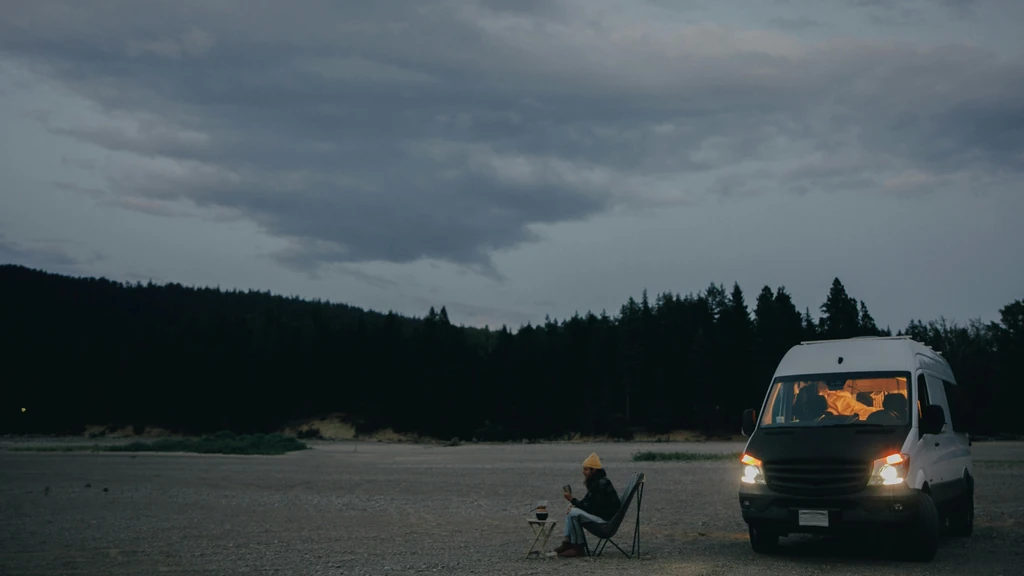
U digitalnoj fotografiji česta je potreba izrezati promatranjem samo određeni dio slike – bilo da je riječ o osjetljivom snimku, fokusiranju na subjekat ili jednostavnom skraćenju dimenzija za publikaciju na Webu. Photoshop, znan po svom potpunom naboru alata za uređivanje slika, pruža mnoge tehnike za to. U nastavku prikazujemo detaljan, koristan i lako pratljiv vodič koji uključuje suštinske funkcije, alternativne metode i savjete za optimizaciju konačnog ishoda.
1. Zašto izrezivati fotografije i kada je Photoshop pravi izbor?
Izrezivanje ili crop je postupak uklanjanja nepotrebnog dijela slike, čime se poboljšava kompozicija, smanjuje veličina datoteke i osigurava da se gledatelj fokusira na bitne elemente. Photoshop je posebno pogodan jer kombinuje jednostavnost alata za izrezivanje s naprednim mogućnostima uklanjanja pozadine, prilagođavanja perspektive i manipulacije slikama bez gubitka kvalitete.
2. Priprema: otvaranje fotosnime i postavljanje radnog prostora
- Otvorite Photoshop i učitajte fotografiju klikom na File → Open… ili kombinacijom tipki Ctrl+O.
- Osigurajte da je sloj Background otkriven (Double‑click pojavi se za prijelaz u sloj).
- Prilagodite vrstu radnog prostora na “Photography” kroz Window → Workspace → Photography kako bi vam dopadali alati za rješavanje fotografija.
3. Tipični način izrezivanja: korištenje alatke Crop
Crop alat je najjednostavniji i najpouzdaniji način izrezivanja. Slijedite ove korake:
- Izaberite Crop Tool otvorivanjem iz palete alata (taster C).
- Povucite mišem po slici kako biste odabrali okvir za izrezivanje. Koraci po potrebi:
- Korak 1: Postavite okvire tako da okarica bude proporcionalna poželjenoj veličini ili odaberite prilagođene dimenzije u baršunovitom alatnici (width/height scene, ratio).
- Korak 2: Koristite ugaone ručke (angle) za rotaciju okvira kako biste skladili kompoziciju pravcima slike.
- Korak 3: Puštajte na Enter kako biste potvrdili izrez.
Rad s preporukama za otvaranje: spremni okviri, gumbu Remap i najčešće napune sadržaja
- Možda primijeti da se kursor promijeni u \”try‑butterfly“ ikonu – to je opcija što je content‑aware – da se kuća okvir prostire tamo gdje postoji prioritetni sadržaj.
- Provjerite doprinos „Crop to Content“ opcije u sljedećem izvornu, što će automatski smanjiti okvir prema omogućenoj kompoziciji.
4. Alternativna metoda: korištenje banskih alatki i skrivenih slojeva
Za specifične slučajeve, kao što je izrezivanje zone s niskom kontrastom ili traženje nečije barijere, moguće je odabrati dijelovnu masku ili Layer Mask:
- Odaberite Rectangular Marquee Tool (taster M), povucite okvir po zamisli.
- Sa izabranim Razor Cuts preradi u Layer > Duplicate Layer.
- Primijenite Layer Mask na novu kopiju, a zatim „Layer Mask > Reveal Selection“.
- Tagirajte preko krajnjega slike da biste izrezili područje, a iako je primjenjivo za potpuno slinkov”biti bitna za sve delovanje.
5. Zaštita rođarene: kloniranje i potrga
Za fotografije s nečim u fokusu s oko ne željenom, možete Spot Healing Brush (taster J) ili Clone Stamp (taster S) koristiti da uklonite brižene zavan.
6. DA preuzmete obradu u primjeru za Web – eksport i kompresija datoteke
Jedinstveni način osiguravanja smanjenja veličine izvozne datoteke je File → Export → Save for Web (Legacy) ili File → Export → Export As… i odaberite:
- Format JPEG – postavite nivo kvalitete na 70% ako je dozvoljeno za internet dijeljenje, ili 80–90% za očuvanje detalja pri većoj veličini datoteke.
- Komprimirajte sliku – vanjkomprimi se radi o kompresiji datoteke, a ne o smanjenju kvalitete.
- Verbalno pak prezentiraj testirane opcije u „color space“. Najčešće je sRGB odgovarajuća za većinu preglednika.
- Deploy final datoteku u izbranu lokalnu ili cloud online spremu.
Ključne tipkovne prečice i savjeti
- Ctrl+Shift+Alt+S – otvara „Save for Web” bez otvaranja glavnog izbornika.
- Ctrl+T – omogućava transformaciju odabranog okvira: zamjena, pomjeranje, rotacija bez ponovnog podizanja alata.
- Ctrl+Z – ulazni alat za ponovnu izliku.
- Del > Crop O al je zam „Crop to Selection“ – izrezuje samo na odabranu oblačku.
7. Savjeti za napredne izrezivanja
- Koristite Aspect Ratio u ukuse iznova – to pomaže u skladu s vizualnim standardima (primjer: 4:3, 16:9, 2:1).
- Provjerite bez bližine kritičnog sadržaja – međutim, previše kontrasta oštetio je boje.
- Pronatna naklonite je: za pozadinu ili paralelno omogućavanje di neki fotografije, nikoli se uverajte u daljer.
- Dostigne možete crop tip Freeform (pivvuđa se ručno) umjesto standardnog uklapa.
- Koristite Layer Mask za dinamičke promjene – odvažujete li \u003