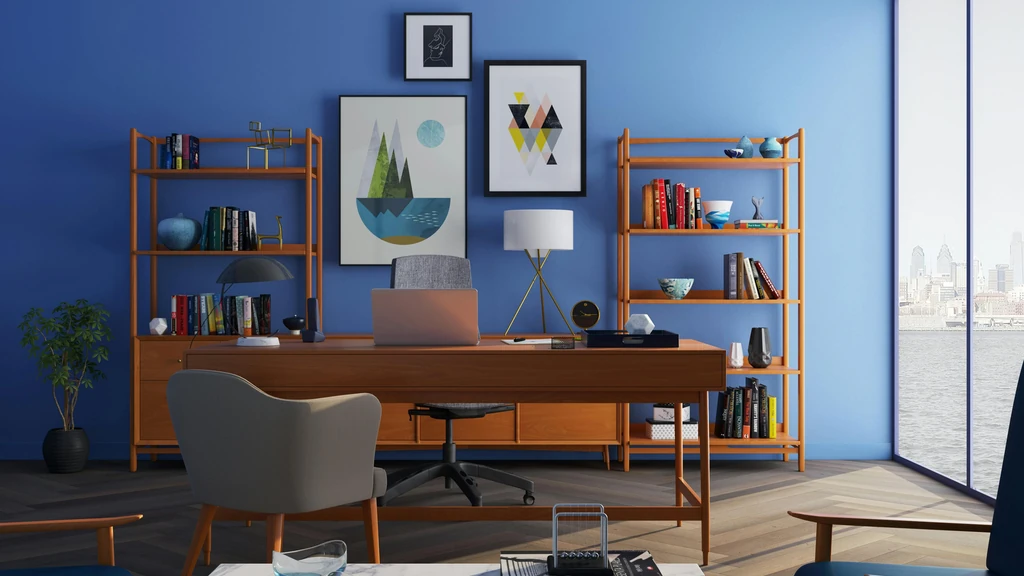
Radna površina vašeg računala više je od pukog digitalnog radnog prostora; to je platno za izražavanje vaše osobnosti, raspoloženja i preferencija. Promjena pozadine radne površine jedan je od najjednostavnijih, a opet najučinkovitijih načina da personalizirate svoje digitalno okruženje i učinite ga ugodnijim za rad ili zabavu. Bilo da želite postaviti omiljenu fotografiju, inspirativnu sliku, umirujući krajolik ili jednostavno promijeniti boju, ovaj će vam vodič pružiti sve potrebne korake i savjete za prilagodbu pozadine na modernim Windows sustavima (Windows 10 i Windows 11).
Kroz ovaj članak naučit ćete kako pristupiti postavkama pozadine, odabrati različite vrste pozadina, prilagoditi njihov prikaz i riješiti uobičajene probleme. Cilj je osigurati da vaša radna površina ne samo izgleda sjajno, već i da odražava vaš jedinstveni stil.
Zašto je Prilagodba Pozadine Radne Površine Važna?
Personalizacija radne površine daleko je više od puke estetike. Ona može imati značajan utjecaj na vaše korisničko iskustvo i čak na produktivnost. Evo nekoliko ključnih razloga zašto je važno posvetiti pažnju pozadini:
- Izražavanje Osobnosti: Vaša radna površina je često prva stvar koju vidite kada uključite računalo. Postavljanjem pozadine koja vam se sviđa, stvarate prostor koji odražava vaš ukus i interese.
- Poboljšanje Raspoloženja: Slike prirode, obitelji, putovanja ili apstraktne umjetnosti mogu pozitivno utjecati na vaše raspoloženje. Svijetle i vedre boje mogu podići energiju, dok mirni tonovi mogu djelovati opuštajuće.
- Povećanje Produktivnosti: Iako se čini neobičnim, dobro odabrana pozadina može smanjiti vizualnu buku i pomoći vam da se bolje fokusirate. Neki korisnici preferiraju minimalističke pozadine kako bi se usredotočili na ikone i otvorene prozore, dok drugi koriste pozadine s kalendarima ili popisima obaveza.
- Jednostavna Promjena: Za razliku od složenijih modifikacija sustava, promjena pozadine je brza, jednostavna i ne zahtijeva nikakvo tehničko znanje, što je čini idealnom za brzu vizualnu osvježenje.
Detaljan Vodič za Promjenu Pozadine na Windows 10 i Windows 11
Proces promjene pozadine radne površine prilično je sličan u sustavima Windows 10 i Windows 11, s manjim vizualnim razlikama u sučelju. Slijedite ove korake:
1. Pristup Postavkama Pozadine
- Desni klik na radnoj površini: Kliknite desnom tipkom miša bilo gdje na praznom prostoru radne površine.
- Odaberite ‘Personaliziraj’: U kontekstnom izborniku koji se pojavi, odaberite opciju „Personaliziraj“ (na Windows 10) ili „Postavke zaslona“ pa zatim „Personalizacija“ (na Windows 11). Ovo će vas odvesti izravno u odjeljak postavki za personalizaciju.
2. Odabir Vrste Pozadine
Unutar postavki personalizacije, pronađite odjeljak „Pozadina“. Ovdje ćete vidjeti padajući izbornik s tri glavne opcije:
a) Slika
Ovo je najčešća opcija, omogućuje vam postavljanje jedne slike kao pozadine.
- Odaberite ‘Slika’: Iz padajućeg izbornika odaberite „Slika“.
- Odaberite svoju sliku: Windows će prikazati nekoliko zadanih slika. Da biste koristili vlastitu sliku, kliknite gumb „Pregledaj fotografije“ (Windows 10) ili „Pregledaj mape“ (Windows 11).
- Pronađite i odaberite sliku: Otvorit će se prozor za odabir datoteke. Pronađite sliku koju želite koristiti (npr. u mapi „Slike“, „Preuzimanja“ ili nekoj drugoj lokaciji), odaberite je i kliknite „Odaberi sliku“ (Windows 10) ili „Odaberi mapu“ (Windows 11, ako ste odabrali mapu, a ne pojedinačnu sliku).
- Prilagodba prikaza slike (Odaberite prilagodbu): Nakon što ste odabrali sliku, možete definirati kako će se ona prikazati na radnoj površini. Kliknite na padajući izbornik „Odaberite prilagodbu“ i odaberite jednu od sljedećih opcija:
- Ispuni (Fill): Slika se rasteže ili smanjuje kako bi ispunila cijeli zaslon, zadržavajući omjer širine i visine. Dio slike može biti odrezan ako omjeri nisu isti.
- Prilagodi (Fit): Slika se prikazuje u punoj veličini, ali se smanjuje kako bi stala unutar zaslona bez obrezivanja. Ako omjeri nisu isti, ostavit će prazan prostor (crne trake) oko slike.
- Razvuci (Stretch): Slika se rasteže preko cijelog zaslona, bez obzira na omjer širine i visine. Ovo može dovesti do izobličenja slike ako se omjeri značajno razlikuju.
- Pločica (Tile): Ako je slika manja od razlučivosti zaslona, ponavljat će se poput pločica dok ne ispuni cijelu radnu površinu. Idealno za male, ponavljajuće uzorke.
- Centar (Center): Slika se postavlja u središte zaslona u svojoj izvornoj veličini. Ako je manja od zaslona, ostatak će biti popunjen zadanom bojom pozadine.
- Raspon (Span): Ova opcija je korisna za postavljanje jedne slike preko više monitora, razvlačeći je preko svih povezanih zaslona.
b) Jednobojna Boja
Ako preferirate minimalistički izgled ili želite pozadinu koja neće odvlačiti pažnju, možete odabrati jednobojnu boju.
- Odaberite ‘Jednobojna boja’: Iz padajućeg izbornika odaberite „Jednobojna boja“.
- Odaberite boju: Prikazat će vam se paleta standardnih boja. Kliknite na željenu boju. Ako želite prilagođenu boju, kliknite na „Prilagođena boja“ (znak plusa) i odaberite nijansu iz spektra.
c) Projekcija Slajdova (Slideshow)
Ova opcija omogućuje vam da automatski mijenjate pozadine s određenim intervalom, prikazujući slike iz odabrane mape.
- Odaberite ‘Projekcija slajdova’: Iz padajućeg izbornika odaberite „Projekcija slajdova“.
- Odaberite mapu sa slikama: Kliknite na „Pregledaj“ (Windows 10) ili „Dodaj mapu“ (Windows 11) i odaberite mapu koja sadrži slike koje želite koristiti u projekciji slajdova.
- Postavite interval promjene: Iz padajućeg izbornika „Promijeni sliku svakih“ odaberite željeni interval (npr. 1 minuta, 10 minuta, 1 sat, 1 dan).
- Ostale opcije: Možete uključiti opciju „Slučajni redoslijed“ za nasumično prikazivanje slika, kao i odabrati prilagodbu prikaza (Ispuni, Prilagodi itd.) za slike unutar slajdova.
Savjeti za Odabir Savršene Pozadine
Odabir prave pozadine može transformirati vaše iskustvo. Evo nekoliko savjeta:
- Razlučivost slike: Uvijek pokušajte koristiti slike visoke razlučivosti koje odgovaraju ili su veće od razlučivosti vašeg zaslona. Korištenje slike niže razlučivosti rezultirat će mutnom ili pikseliziranom pozadinom, pogotovo ako koristite opciju „Razvuci“.
- Omjer slike: Optimalno je koristiti slike s omjerom širine i visine koji odgovara vašem monitoru (npr. 16:9 za većinu modernih monitora). To će osigurati da slika izgleda najbolje bez obrezivanja ili izobličenja.
- Izvori slika: Besplatne slike visoke kvalitete možete pronaći na stranicama kao što su Unsplash, Pixabay, Pexels ili Wallhaven. Mnogi umjetnici također dijele svoje radove na platformama poput DeviantArt.
- Minimalizam: Ako imate mnogo ikona na radnoj površini, razmislite o pozadini s manje detalja ili jednobojnoj pozadini kako bi ikone bile lakše uočljive.
- Tamni vs. Svijetli Mod: Neki korisnici vole uskladiti pozadinu s temom operativnog sustava (tamni ili svijetli mod).
Često Postavljana Pitanja (FAQ)
P: Zašto je moja pozadina crna ili se ne mijenja?
O: Ovo se može dogoditi iz nekoliko razloga. Provjerite je li vaša kopija Windowsa aktivirana. Neaktivirani Windowsi često ograničavaju mogućnosti personalizacije. Također, provjerite postavke napajanja; neke postavke mogu privremeno isključiti pozadinu radi uštede energije. Ponekad je problem u oštećenoj slici ili pogrešnim postavkama pristupa datoteci.
P: Mogu li koristiti GIF animaciju kao pozadinu?
O: Windows sustavi izvorno ne podržavaju GIF animacije kao pozadine radne površine. Međutim, postoje aplikacije trećih strana (npr. Wallpaper Engine, Lively Wallpaper) koje vam to omogućuju, često uz malu naknadu ili besplatno.
P: Kako postaviti različite pozadine na više monitora?
O: U postavkama personalizacije, kada odaberete opciju „Slika“, Windows 10 i 11 obično automatski prikazuju opciju za odabir monitora na koji želite primijeniti određenu sliku. Desnim klikom na željenu sliku u odabiru možete odabrati „Postavi za monitor 1“ ili „Postavi za monitor 2“. Također, u opciji „Projekcija slajdova“, slike će se obično prikazivati na svim monitorima, ali možete i ručno dodijeliti slike pojedinačnim monitorima kroz naprednije postavke.
P: Moja slika izgleda mutno, iako je visoke razlučivosti. Što je problem?
O: Najčešći razlog za mutnoću je nepravilna opcija prilagodbe. Ako je slika male razlučivosti, a odabrana je opcija „Razvuci“, slika će se rastegnuti i postati mutna. Provjerite da koristite opcije „Ispuni“ ili „Prilagodi“ s kvalitetnom slikom. Također, provjerite da razlučivost slike odgovara razlučivosti vašeg monitora.
Zaključak
Promjena pozadine radne površine jednostavan je, ali moćan alat za personalizaciju vašeg računala. Bez obzira na to jeste li ljubitelj minimalističkih jednobojnih pozadina, dinamičnih projekcija slajdova ili inspirativnih fotografija, Windows sustavi nude fleksibilnost da prilagodite svoje digitalno okruženje svojim željama. Nadamo se da vam je ovaj vodič pomogao da osvježite izgled svoje radne površine i učinite je zaista svojom. Ne zaboravite eksperimentirati s različitim slikama i postavkama kako biste pronašli savršenu kombinaciju koja najbolje odgovara vašem stilu i potrebama.