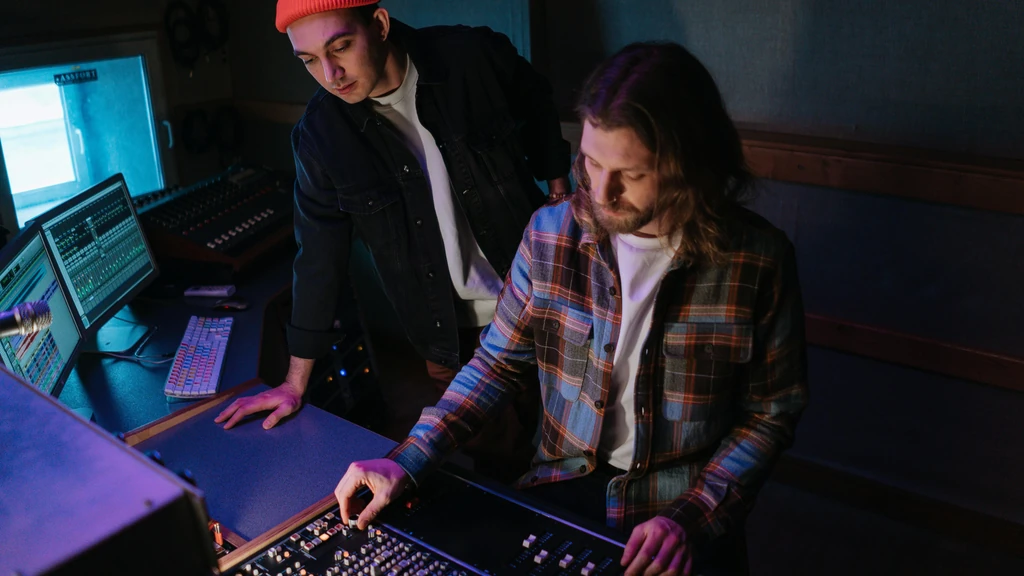
Desaturacija (uklanjanje boje) jedne ili više zona fotografije često je potrebna kako bismo usmjerili pažnju gledatelja na ključni element ili postigli željeni stil. U ovom detaljnom članku prikazujemo korake za selektivno izbjegavanje boje pomoću Adobe Photoshop programa, koji je i dalje najpopularniji alat među grafičkim dizajnerima, fotografima i hobistima.
Potrebni alati i priprema radnog okruženja
Prije nego što započnete, provjerite imate li instaliranu najnoviju verziju Photoshop‑a (CC ili najnoviji Photoshop 2024). Također, pripremite sliku koju želite uređivati – radna datoteka najčešće bi trebala biti u formatu PSD, TIFF ili visoke rezolucije JPEG kako bi se izbjegao gubitak kvalitete prilikom manipulacije. Otvorite dokument putem File → Open i po potrebi duplicirajte pozadinski sloj (Layer → Duplicate Layer) kako biste sačuvali originalni prikaz.
Odabir područja koje će biti desaturirano
Postoji više načina za precizan odabir: Marquee alat za pravokutne ili elipsaste selekcije, Lasso alat za slobodne obrise, te napredniji Quick Selection i Magic Wand alati. Za složenije obrise preporučamo korištenje Pen Tool (pero) koje omogućuje stvaranje vektorskih putanja koje se potom pretvaraju u selekciju (Right‑click → Make Selection).
Primjena desaturacije putem prilagodbenog sloja
Jedna od najčistijih metoda je korištenje Adjustment Layer – Black & White. Nakon što ste odabrali željeno područje, kliknite na ikonu New Adjustment Layer na dnu ploče Layers i odaberite Black & White. Photoshop će automatski stvoriti novi sloj iznad aktivnog, a masku sloja (masku) povezat će s vašom selekcijom, što znači da će desaturacija utjecati isključivo na označenu regiju.
Finetuning maske i prijelazi
Masku sloja možete dodatno doraditi kako bi rubovi bili mekani i prirodni. Odaberite masku, pritisnite Ctrl+I (ili Cmd+I na macOS‑u) da invertirate selekciju, a zatim koristite Brush alat s mekim kistom (opacity 20‑30 %) i crnom bojom za skrivanje (transparentnost) ili bijelom za otkrivanje dodatnih dijelova. Ako je potrebno, primijenite Feather (zamućenje) na masku putem Properties → Feather kako biste postigli glatke prijelaze između obojenog i crno‑bijelog dijela.
Alternativna metoda – korištenje kanal‑maski
Za preciznije kontrole boje, možete koristiti kanal‑masku. Otvorite prozor Channels, duplirajte jedan od kanala (najčešće zeleni ili plavi) i prilagodite kontrast pomoću Image → Adjustments → Levels. Zatim pretvorite rezultat u selekciju (Ctrl+Click na kanalu). Ovu selekciju povežite s Black & White slojem kako bi desaturacija pratila specifične tonalitete, što je osobito korisno pri radu s kompleksnim teksturama ili plavim nebom.
Spremanje i izvoz finalnog rada
Kada ste zadovoljni rezultatima, sačuvajte projekt u PSD formatu kako biste zadržali sve slojeve i mogućnost budućih izmjena. Za dijeljenje na webu ili društvenim mrežama izvozite sliku u JPEG ili PNG format putem File → Export → Export As…. Prilikom izvoza obratite pažnju na opciju Convert to sRGB i odaberite kvalitetu kompresije koja ne narušava detalje (najčešće 80‑90 % za JPEG).
Uobičajene pogreške i kako ih izbjeći
Prekomjerno desaturiranje: Ako se maska ne podudara točno s granicama objekta, boja može „prolaziti“ kroz rubove, stvarajući neprirodan izgled. Rješenje je finije podešavanje Feather i korištenje Refine Edge alata.
Gubitak detalja u sjeni ili svjetlu: Kada pretjerate s pretvaranjem u crno‑bijelo, neki detalji mogu nestati. Upotrijebite Blend If opciju na sloju da odredite koje tonalitete želite zadržati u boji.
Neusklađenost boja između slojeva: Ako koristite više prilagodbenih slojeva, moguće je da se boje međusobno konfliktiraju. Provjerite redoslijed slojeva i grupirajte ih po funkciji (npr. sve korekcije boja u jednoj grupi).
Zaključak
Desaturacija dijela slike u Photoshopu je jednostavan, ali vrlo moćan postupak koji može dramatično poboljšati vizualni dojam vašeg dizajna. Kroz korištenje prilagodbenih slojeva, maski i preciznog odabira, možete kontrolirati svaki aspekt boje, od osnovnih crno‑bijelih efekata do sofisticiranih tonalnih prijelaza. Redovitim vježbanjem i eksperimentiranjem s različitim tehnikama, svatko može savladati ovaj trik i primijeniti ga u raznim projektima – od fotografskih portreta do marketinških kampanja.
Često postavljena pitanja
- Može li se desaturacija primijeniti na više od jednog dijela slike? Da, jednostavno stvorite dodatne Black & White slojeve i maskirajte ih prema svakom odabranom području.
- Što ako želim vratiti boju samo na određene tonove u desaturiranom području? Upotrijebite Layer Mask u kombinaciji s Hue/Saturation podešavanjima i maskirajte samo one tonove koje želite zadržati u boji.
- Je li moguće automatski desaturirati pozadinu dok ostavim subjekt u boji? Da, koristite alat Select Subject, invertirajte selekciju i primijenite Black & White sloj na pozadinu.